
Seguí estos simples pasos para apuntar tu nuevo dominio de GoDaddy a GreenGeeks y agilizá los procesos de configuración de tu sitio web.
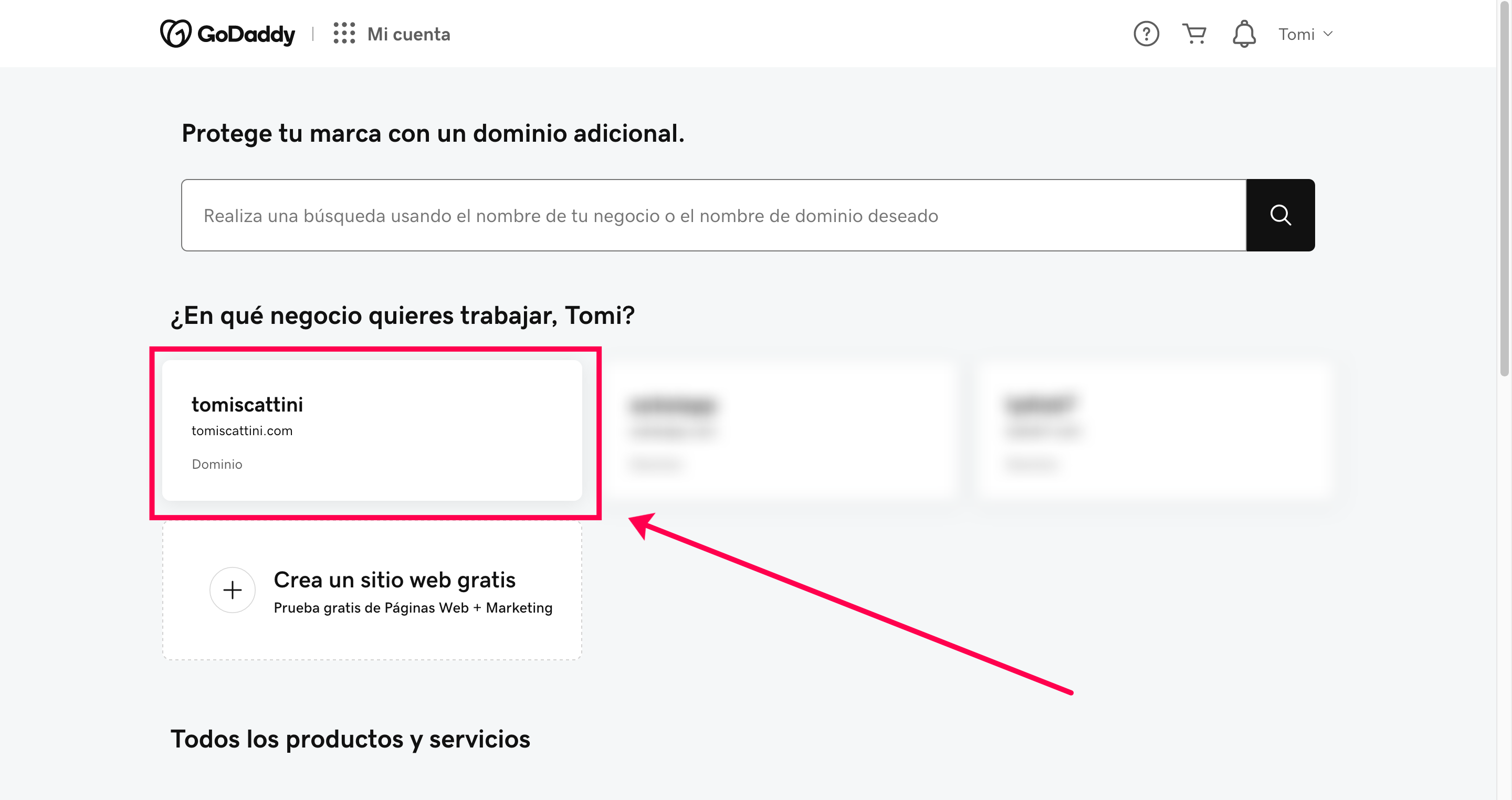
1 - Iniciá sesión en tu cuenta de GoDaddy y buscá tu dominio
Una vez que hayas iniciado sesión en tu cuenta de GoDaddy vas a ver una pantalla con todos tus nombres de dominio comprados.
Hacé click en el nombre de dominio que querés apuntar a tu servidor.
2 - Buscá la configuración de "Administrar DNS"
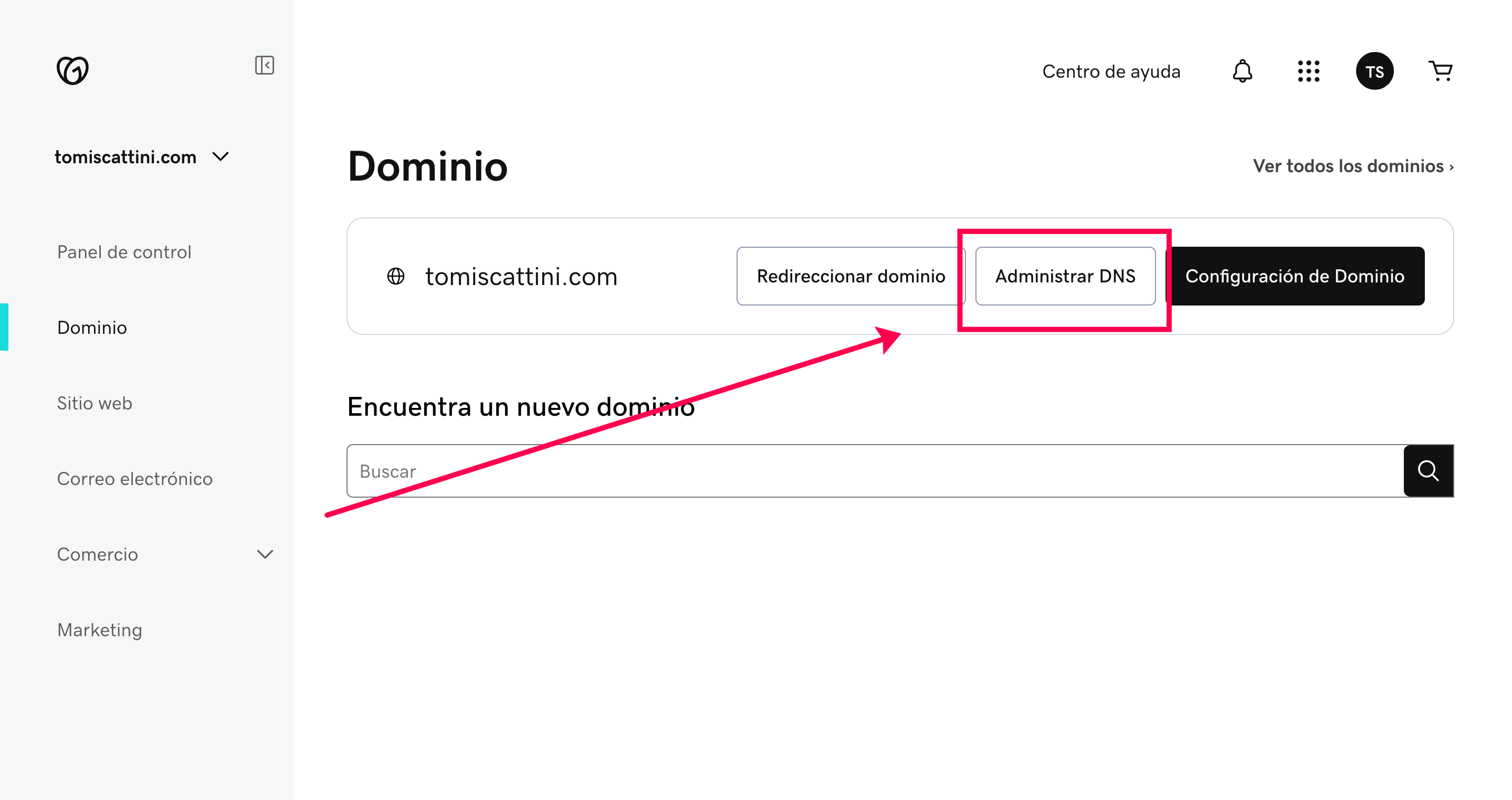
Dentro de la página de configuración de tu dominio, vas a tener que buscar la opción de "Administrar DNS". En GoDaddy podés hacer click en "Dominio" en el menú de la izquierda.
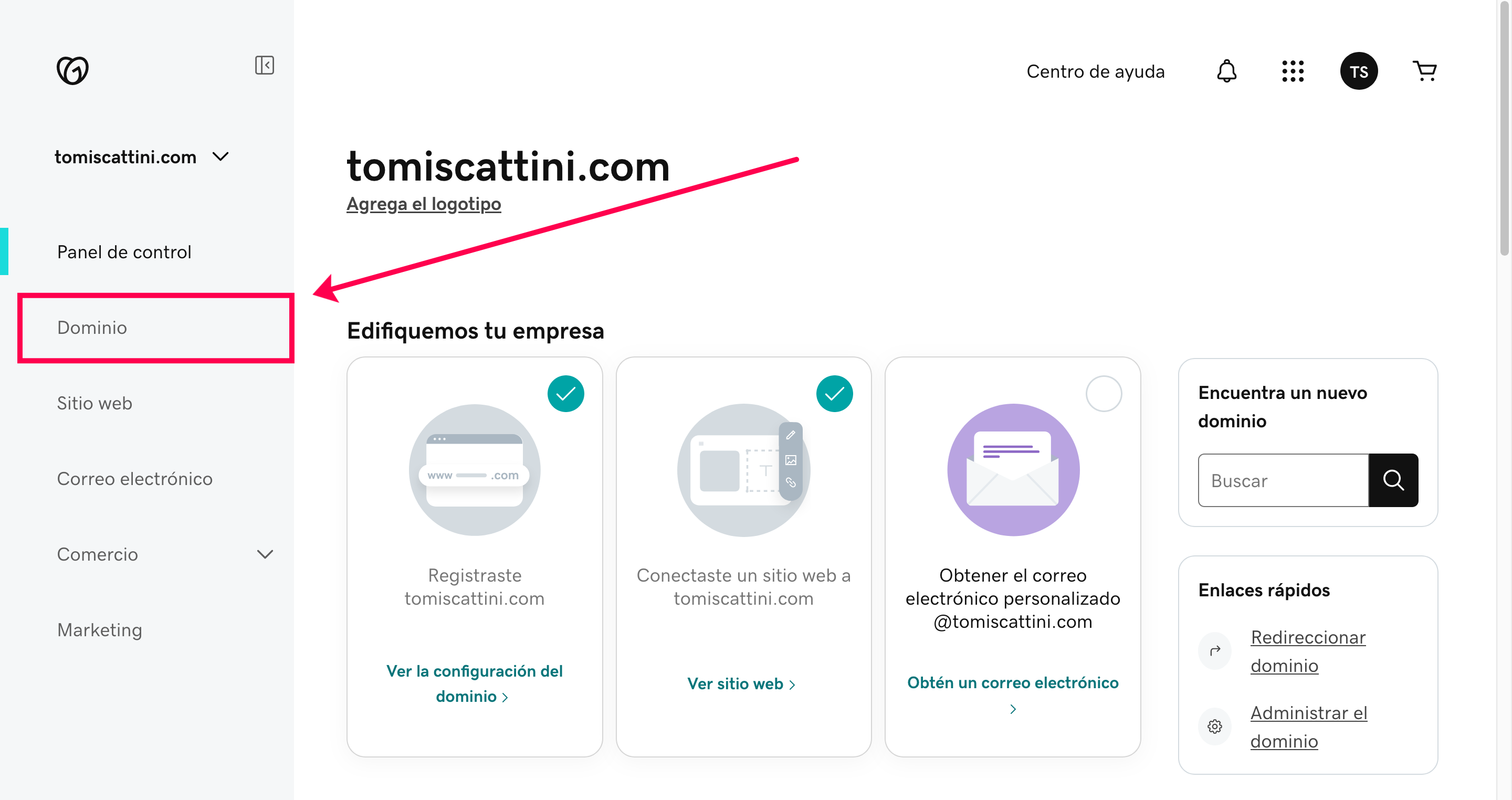
Después hacé click en "Administrar DNS"
3 - Editá los servidores de nombres (Nameservers)
Ahora estás en la sección de configuración de DNS de tu dominio, acá es donde podés gestionar todos los diferentes tipos de configuración de DNS. Sólo estamos buscando cambiar los "Servidores de nombres" para apuntar nuestro nombre de dominio a GreenGeeks y dejar que ellos gestionen todo el DNS para este dominio.
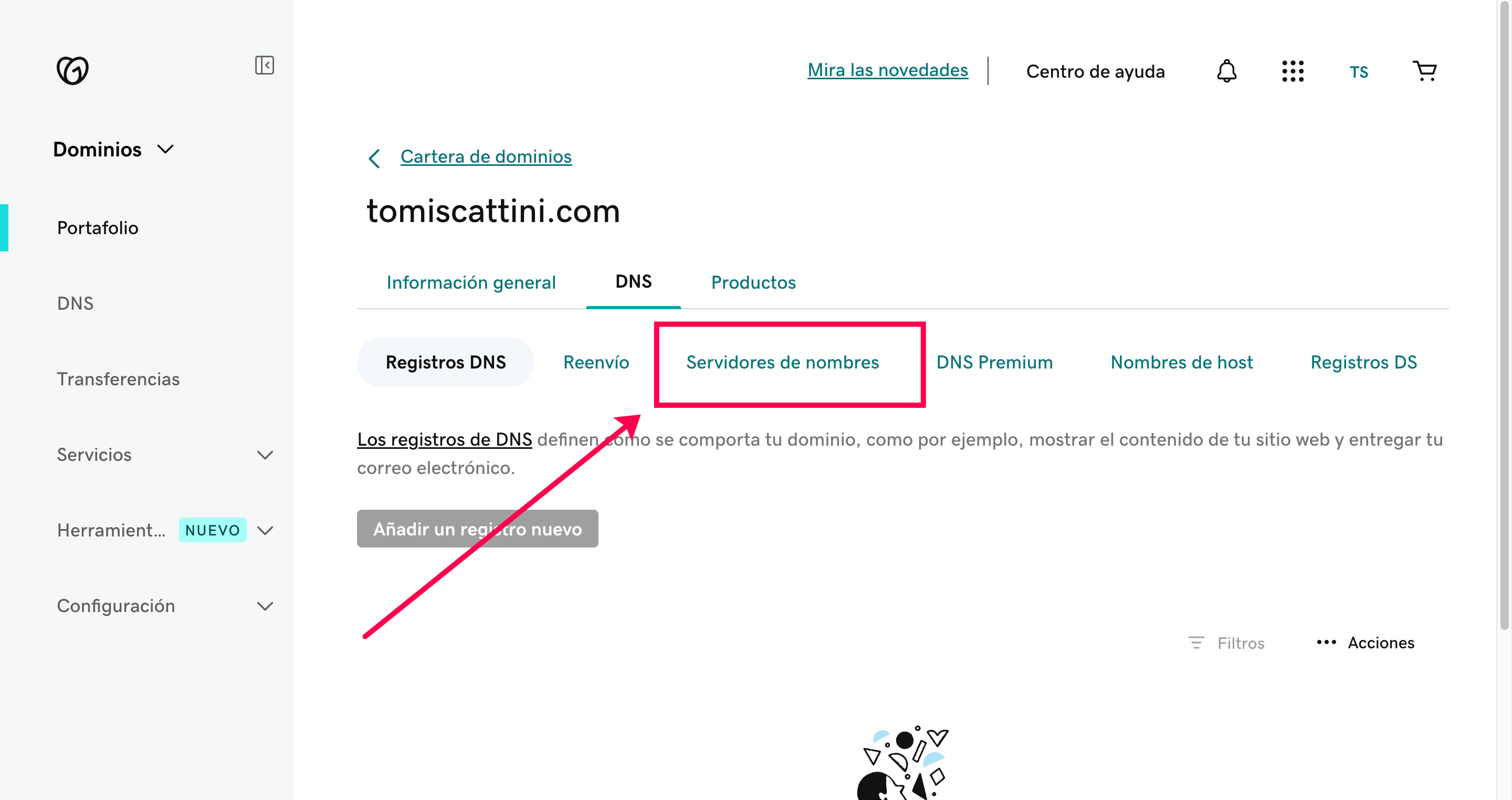
Primero hacé click en la pestaña "Servidores de nombres".
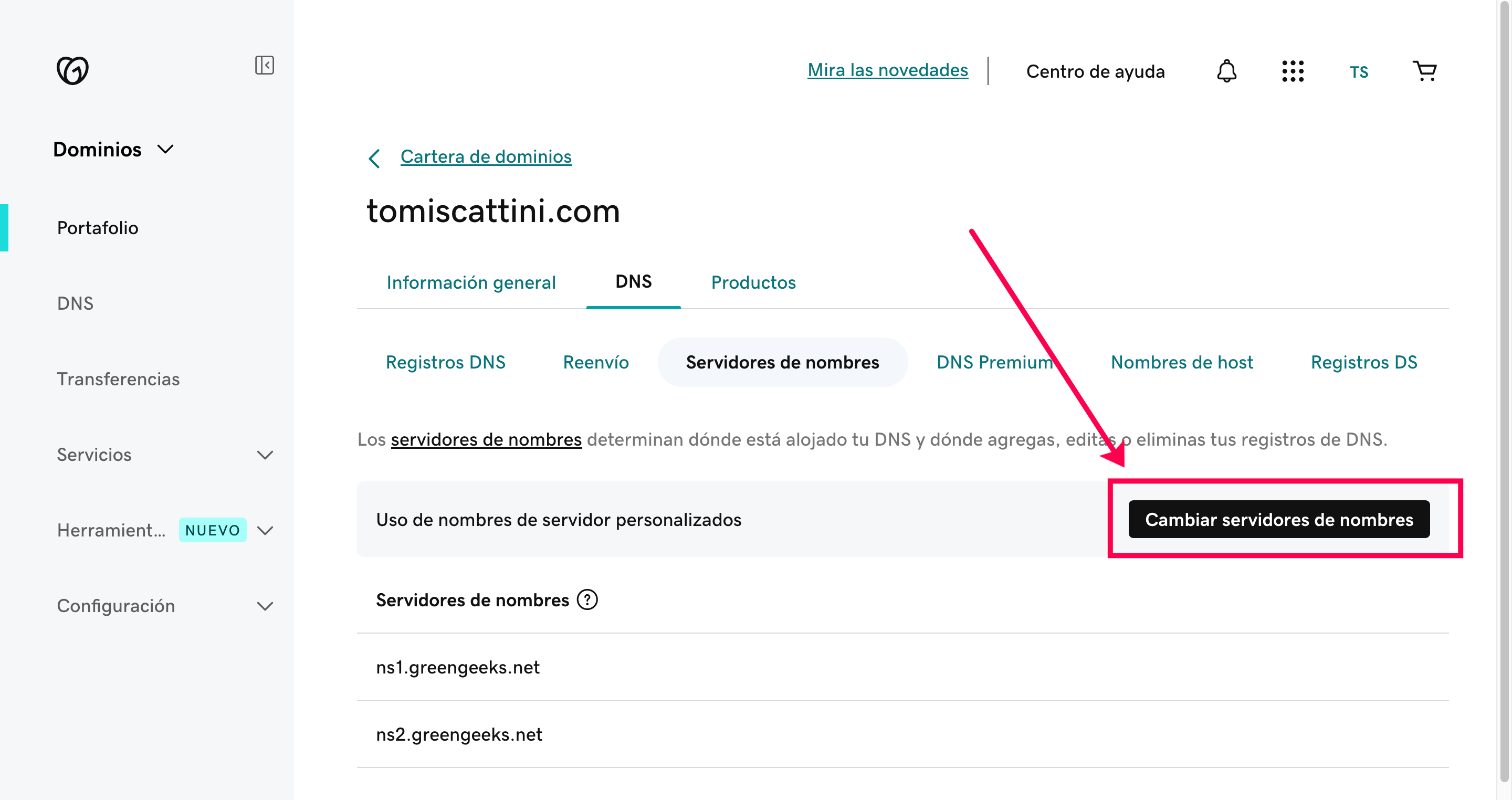
Y después en el botón “Cambiar servidores de nombres”.
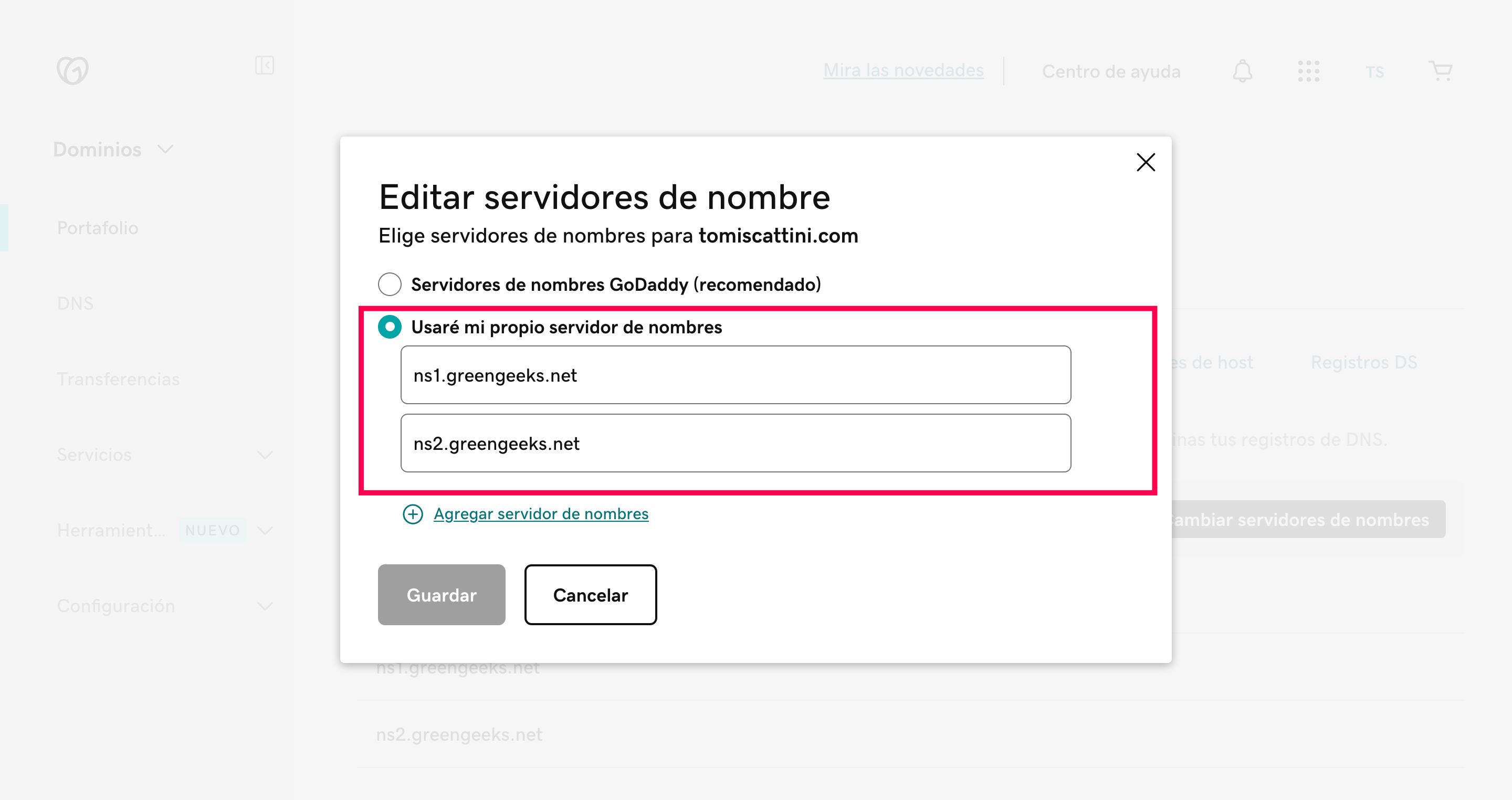
Va a aparecer una ventana emergente donde podés ingresar los nuevos servidores de nombres. En nuestro caso, como queremos apuntar este dominio a GreenGeeks vamos a usar los siguientes servidores de nombres proporcionados por ellos:
- ns1.greengeeks.net
- Ns2.greengeeks.net
Marcá la opción "Usaré mi propio servidor de nombres" e insertá las dos URL en los campos de texto como se muestra acá abajo.
Y eso es básicamente todo en GoDaddy, si compraste el paquete para alojar tu página de destino con Itakhi sólo avísanos enviando un mensaje a [email protected] y nosotros nos encargamos del resto del proceso. De lo contrario, si estás alojando tu página de destino por tu cuenta, podés cerrar sesión e ir a tu cuenta de GreenGeeks . Continuá leyendo este post para conocer los siguientes pasos.
4 - Iniciá sesión en GreenGeeks y añadí un nuevo dominio
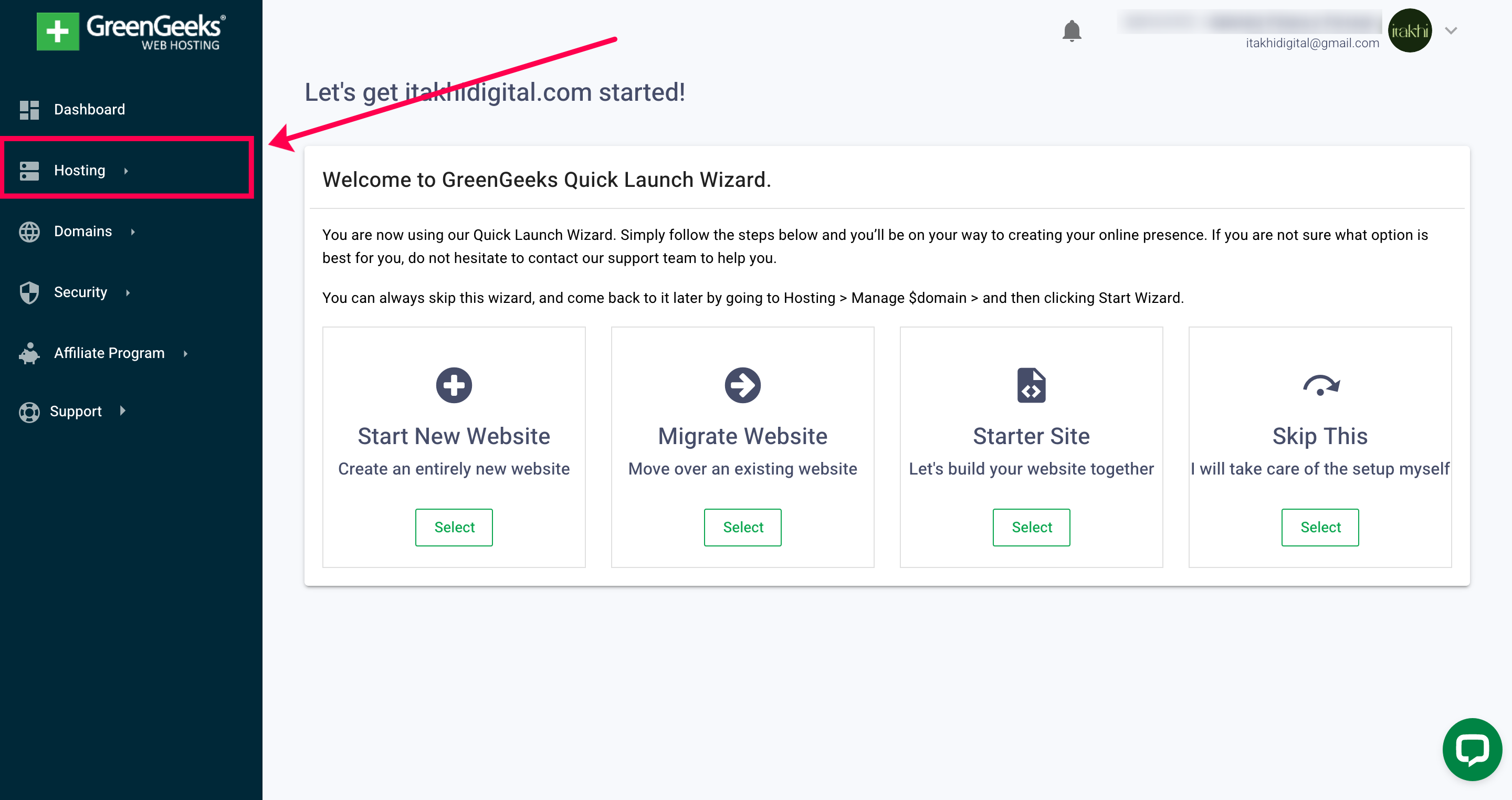
Cuando inicies sesión en tu cuenta de GreenGeeks vas a ver la página general. En el menú de la izquierda vas a encontrar "Hosting", que es la sección para gestionar la configuración de tu alojamiento. En este menú "Domains" se refiere a los nombres de dominio que comprás dentro de GreenGeeks (lo cual también podés hacer) pero como estamos aprendiendo cómo apuntar un dominio desde un proveedor externo a nuestro servidor, necesitamos hacer clic en "Hosting".
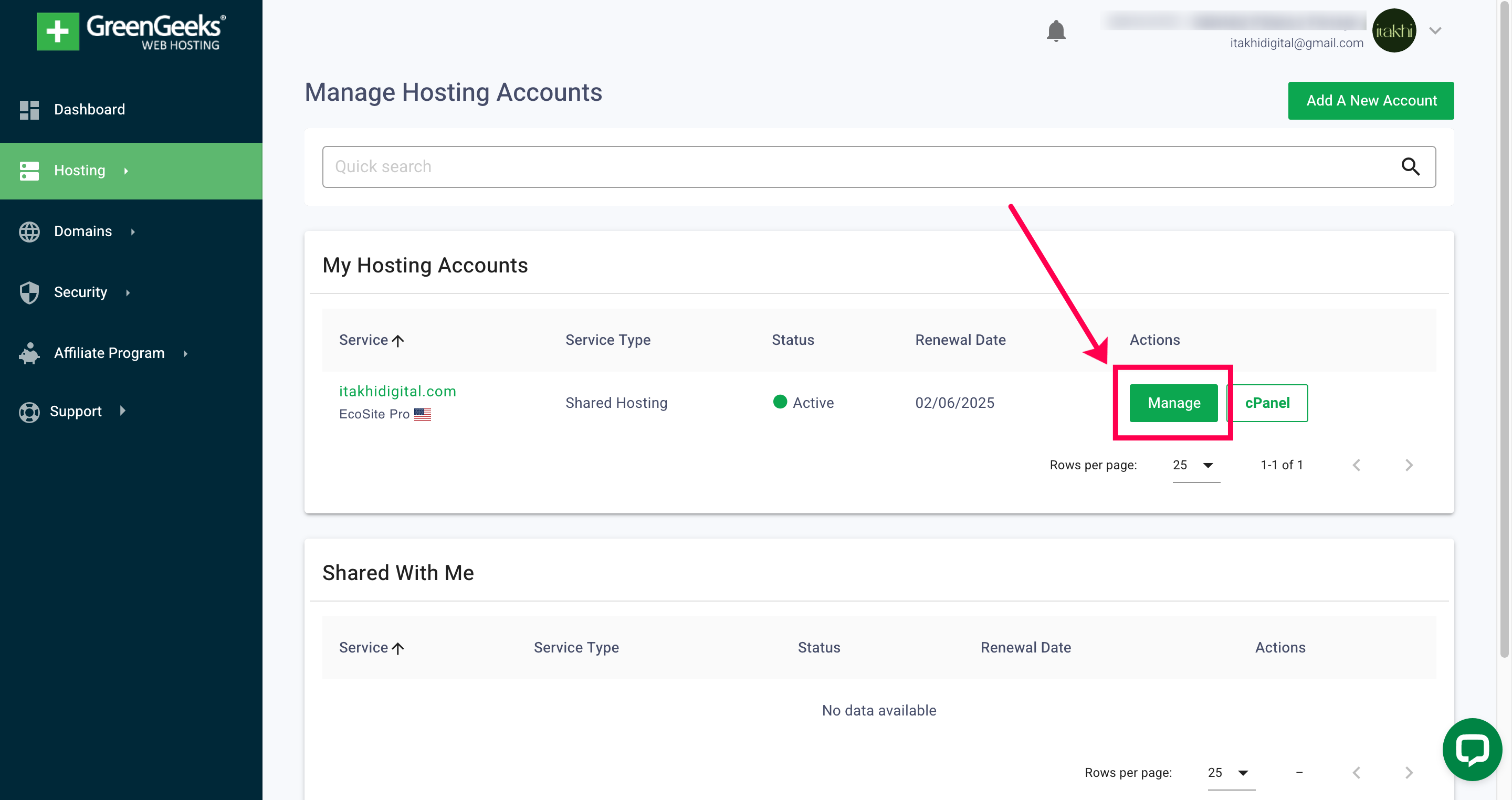
Vas a entrar en el área de configuración de tu alojamiento donde podés encontrar acceso tanto al cPanel (que no vamos a indagar hoy) como al panel de gestión propio de GreenGeeks . Hacé click en "Manage" (Gestionar).
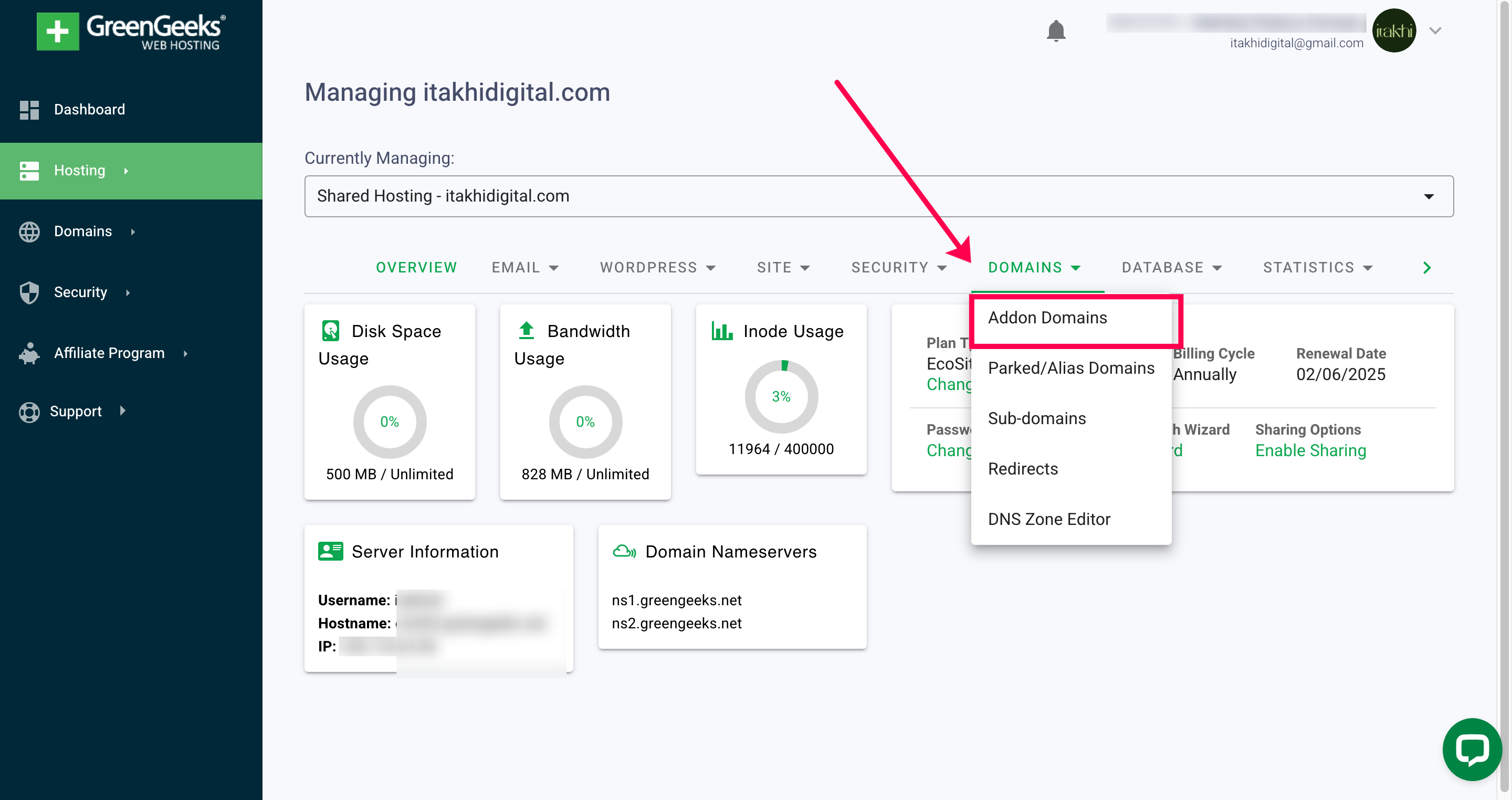
Acá vas a encontrar la pestaña "Domains" y en el submenú vas a elegir "Addon Domains" (Dominios adicionales).
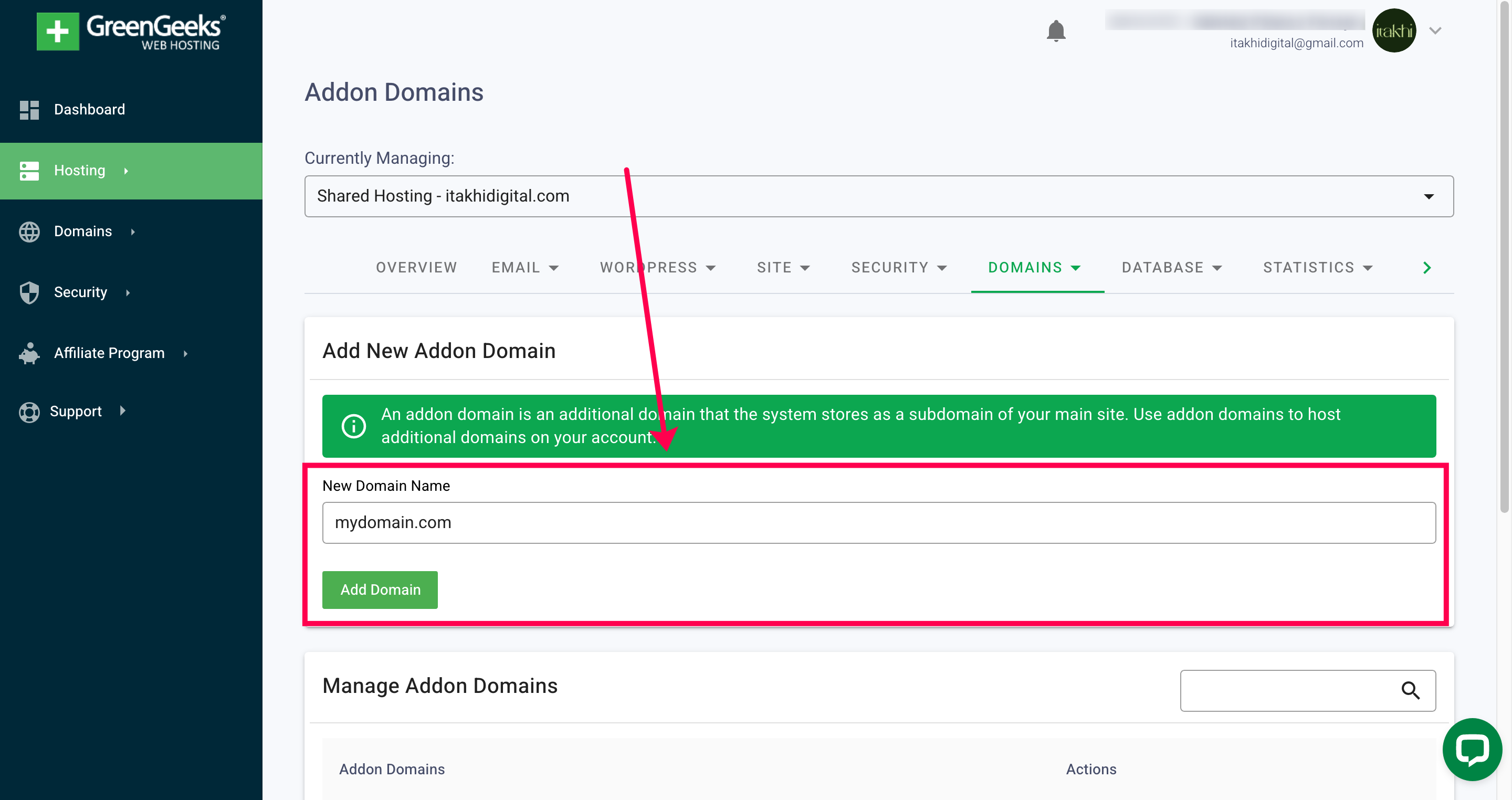
En la sección de Dominios adicionales podés ingresar el nombre de dominio que anteriormente apuntaste a este servidor y hacer click en "Add Domain" (Añadir dominio). Si todo va bien, vas a ver tu dominio en la lista de abajo.
¡Y eso es todo!
En conclusión, conectar satisfactoriamente tu dominio a un servidor es esencial para establecer tu presencia online. Siguiendo estos simples pasos podés apuntar rápidamente tu dominio de GoDaddy a GreenGeeks y manejar tu sitio web eficientemente.
Acordate que mientras que este proceso parece muy fácil y directo los cambios en los archivos de DNS pueden tardar algún tiempo en propagarse por internet. Tener paciencia es clave mientras esperás la activación de tu dominio en tu plataforma de hosting.
Esperamos que esta guía te haya aportado algo valioso y te haya ayudado en la conexión entre tu dominio y hosting. Si encontraste alguna dificultad o te surgieron preguntas en el camino no dudes en contactarte con el equipo de soporte de Itakhi.
Con tu dominio conectado al hosting estás un paso más cerca de lanzar tu sitio web alcanzando tus objetivos en línea. Esperamos que tengas un viaje digital agradable!
¡Buenas rutas!
Equipo de Itakhi






2 respuestas
Loooooove this, so easy to follow! Saved me hours of looking at youtube tutorials and trying to decipher confusing articles.
Thank you! 💚 We are doing our best to create good documentation for these kind of tasks 🤓